


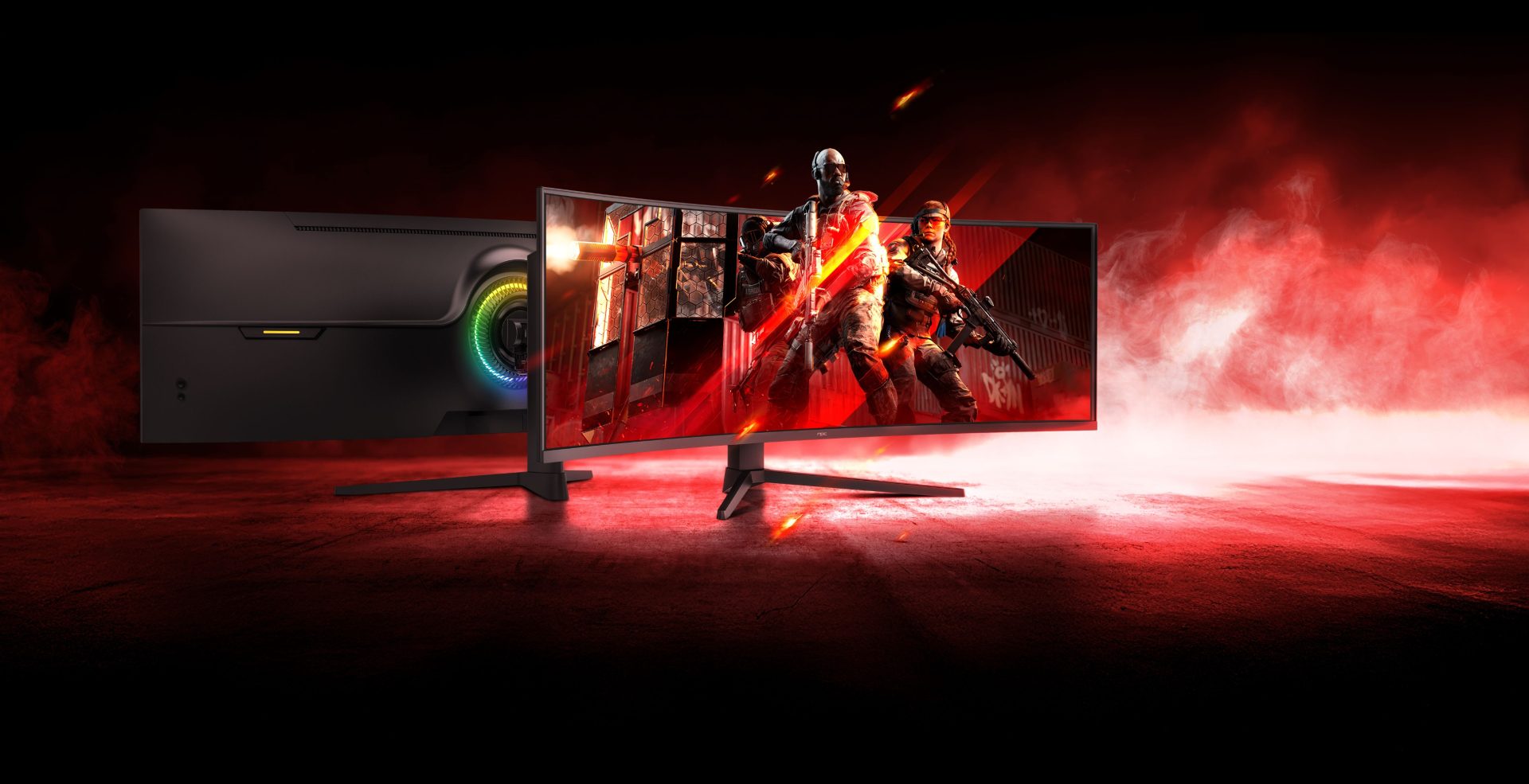
Сравним честно и по делу: кому нужен 4K, а кому — 120–240 Hz. Если собираешь рабочее место дома или обновляешь офисный парк, выбор между пикселями и плавностью влияет на производительность и комфорт. Для начала — про типичный монитор для работы, где текст, таблицы и дизайн важнее, чем кадры в секунду. В этой колонке — отдельные кейсы, реальные выводы и конкретные параметры, которые стоит смотреть сначала.
Кому 4K действительно приносит пользу
4K (3840×2160) сильнее всего полезен тем, кто работает с деталями: дизайнеры, видео-монтажёры, CAD-инженеры. Высокая плотность пикселей даёт чёткие линии, меньше масштабирования интерфейса и точнее цветопередача на IPS-панелях. Если вы часто открываете несколько документов рядом или редактируете фото в полноразмере — 4K сокращает время на зум и панорамирование. Профессиональные графические редакторы заметят разницу сразу.
Когда важна высокая частота обновления
Частота обновления (Hz) критична для тех, кто взаимодействует с движением: игроки, трейдеры, UX-разработчики тестирующие анимации. Плавность интерфейса снижает зрительную усталость и ускоряет реакцию — особенно при 144 Hz и выше. Здесь в дело вступают технологии типа G-Sync/FreeSync и низкое время отклика — они убирают разрывы и дрожание кадров. Для некоторых профессионалов короткая задержка важнее лишних пикселей.
Сравнительный анализ — реальные сценарии
Сценарии проще, чем кажется:
- Офисная работа и кодинг: 27″ 1440p или 4K на 27–32″ — четко читаемые шрифты и много пространства.
- Контент-креация: 4K + IPS + хорошая калибровка цвета.
- Игры и трейдинг: 144–240 Hz, низкое время отклика, возможно 1080p/1440p на больших скоростях.
Баланс достигается через приоритеты: если работа требует точных пикселей — выбирайте 4K. Если реакция — выше, берите высокую частоту. Но многие профи идут на компромисс и берут 1440p 120–165 Hz — золотая середина для универсального набора задач.
Типичные ошибки при выборе
Люди часто покупают 4K ради крутой картинки и получают мелкие интерфейсы и проблемы с масштабированием в Windows — и, наоборот, берут 240 Hz на 24″ и жалуются, что рабочих окон не хватает. Неправильный кабель или порт (HDMI старой версии, слабый DisplayPort) ломают весь эффект — это важно проверить заранее. — Иногда монитор с HDR выглядит лучше в маркетинге, чем на практике: яркость и цветовой охват имеют значение.
Как тестировать перед покупкой
Проверяйте в реальных задачах: откройте файлы проекта, браузер с 20 вкладками, запустите игру или симуляцию анимации. Обратите внимание на:
- читабельность текста при рабочем разрешении;
- плавность скролла и отклик при навигации (важно для UX специалистов);
- качество цветов и однородность подсветки для фото/видео.
Если собираете рабочую станцию после 2020 года — спрос на качественные мониторы вырос именно для дома, и многие бренды стали предлагать модели, оптимизированные под гибридный офис. Это факт — COVID-изменения рабочего процесса и рост удалёнки сделали комфорт на рабочем столе приоритетом.
Три золотых правила выбора
1) Сначала определите основную задачу: детализация или скорость. 2) Сверьте характеристики: разрешение, частота обновления, время отклика и поддержка Adaptive-Sync. 3) Тестируйте в своих приложениях — никакая спецификация не заменит практики. Соблюдая это, вы минимизируете ошибки и получите прибор, который действительно решает рабочие задачи. Для многих команд решение лежит в моделях, доступных у партнёров вроде NPC — там удобно подобрать баланс под офис и удалёнку.
Вывод простой — выбирайте по сценарию, а не по тренду. —
